Skoro czytasz ten artykuł i chcesz pogłębiać wiedzę z zakresu analityki, to pewnie wiesz, jak istotnym elementem całego analitycznego procesu są źródła, a mówiąc konkretnie – zbieranie danych, które zostaną wykorzystane w dalszych etapach pracy. Musisz również zdawać sobie sprawę z tego, że nie tylko same dane są ważnym czynnikiem całej tej układanki. Wiele również zależy bowiem od sposobów ich wyświetlania i wizualizacji, które mogą mieć kluczowy wpływ na to, czy to, co z nich wynika, będzie widoczne na “pierwszy rzut oka” oraz będzie powodowało w odbiorcy podjęcie konkretnych działań.
Sądzę, że duża część osób korzystających z dobrodziejstw analityki internetowej (i nie tylko), już nie raz zetknęła się z potrzebą wyświetlenia lub zestawienia danych pochodzących z Google Analytics w inny sposób, niż ten prezentowany bezpośrednio w standardowym interfejsie. Właśnie z taką myślą powstało Google Data Studio, które w ostatnim czasie przeszło mały rebranding. Dzięki niemu obecnie znane jest pod nazwą Looker Studio.
Jeżeli zdarzyło Ci się korzystać z tego narzędzia wcześniej (np. podczas używania GA3), a obecnie zastanawiasz się, czy możesz już zacząć proces przenoszenia swoich danych, które agregujesz w nowym Google Analytics 4 – prawdopodobnie wszystkie odpowiedzi znajdziesz w poniższej treści. Większy rozmiar hita, dane surowe w Big Query dostępne dla wszystkich (nie tylko użytkowników wersji płatnej), lepsze łączenie userów za pomocą Google Signals, czy wreszcie – modelowanie danych (w przypadku Consent Mode). To wszystko z pewnością brzmi ciekawie i zdaje się bardzo atrakcyjne – zarówno z perspektywy analityki, jak i całego biznesu. Musisz jednak pamiętać, że jak to z nowościami bywa – rozwój takiego rozwiązania musi zająć trochę czasu, mogą pojawić się pewne niedociągnięcia, a na nadejście niektórych funkcji trzeba “uzbroić” się w cierpliwość.
Co możemy już z powodzeniem wizualizować w Looker Studio, a na co przyjdzie nam jeszcze chwile poczekać. Te oraz wiele więcej informacji znajdziesz w właśnie w tym wpisie! Jednak zanim przejdę do tego – pozwól, że zacznę od podstaw, czyli przytoczenia krótkiej definicji tego, o czym będziemy dzisiaj rozmawiać (pisać 😉).
Co znajdziesz w tym artykule?
Czym jest Looker Studio (dawniej Google Data Studio)?
Jakimi danymi dysponuje connector GA4 do Looker Studio?
Źródła informacji w Looker Studio. Skąd pochodzą takie dane?
Na jakie elementy należy uważać podczas tworzenia dashboardów w Looker Studio?
Czy warto przenosić dane GA4 do Looker Studio? Podsumowanie.
Looker Studio to stosunkowo nowe narzędzie wykorzystywane do analityki biznesowej, które umożliwia przystępną eksplorację danych pochodzących z różnych źródeł (między innymi oczywiście z Google Analytics 4). Rozwiązanie stanowi część platformy Looker, czyli technologii korzystającej ze sztucznej inteligencji, uczenia maszynowego, modelowania oraz wielu innych obszarów – w celu zaopatrywania biznesu w wartościowe dane.
Sam Looker występuje w dwóch wersjach: bezpłatnej (z pewnymi ograniczeniami w funkcjonalnościach) oraz oczywiście płatnej (Looker Studio Pro), która zapewnia jeszcze bardziej rozbudowane wsparcie dla firm i analityków.
Skoro nieco dłuższy wstęp mamy już za sobą – najwyższa pora przejść do właściwego tematu i omówić sobie proces tworzenia dashboardów Google Analytics 4 za pomocą Looker Studio, a dokładniej – na co uważać podczas tych czynności.
Dane, które są wyświetlane w Loker Studio, mogą zostać zaprezentowane w wybranych konfiguracjach, dzięki zastosowaniu tzw. connectorów. To one umożliwiają podłączenie narzędzia służącego do wizualizacji, z bazą danych. Warto jednak pamiętać, że tak, jak całe Google Analytics 4, ta opcja też znajduje się nadal w fazie intensywnego rozwoju (czytaj: jeszcze nie wszystko działa tak, jak powinno 😉).
Przy użyciu Looker Studio można wizualizować pola, które są dostępne w Google Analytics Data API (GA4). Zaliczamy do nich między innymi: różne identyfikatory, formaty, źródła oraz jednostki reklamowe, dane na temat kampanii, przeglądarek, lokalizacji i wielu, naprawdę wielu innych. Pełną listę danych, które można wykorzystać do takiej wizualizacji, znajdziesz pod tym adresem.
Jak pewnie udało Ci się zauważyć – niestety, na ten moment nie wszystkie wskazane standardowe wymiary są dostępne w GDS (o czym więcej napiszę poniżej).
Kolejne istotne kwestie, które należy brać pod uwagę, są związane stricte z konfiguracją interfejsu. Otóż, dane GA4, które możesz zaprezentować w Google Data Studio, to informacje, które są dostępne w standardowych raportach interfejsu. To oznacza, że jeżeli:
Warto o tym pamiętać, ponieważ Universal Analytics przyzwyczaiło nas do tego, że mamy aż 3 “szufladki” na dane: Kategoria, Akcja, Etykieta. Te 3 wymiary są zawsze widoczne w interfejsie, a dopiero wymiary lub metryki dodatkowe (custom dimensions / metrics) należy skonfigurować w interfejsie. Różnica wynika więc z nowego modelu danych, gdzie wszystko jest zdarzeniem definiowanym przez konkretne parametry. Dlatego też bez dodatkowych zmian na poziomie usługi, zobaczysz tylko nazwę zdarzenia.
Jeśli temat (other) oraz kardynalizacji jest dla Ciebie interesujący i chcesz dowiedzieć się więcej – koniecznie zapoznaj się z wpisem Michała. Znajdziesz go w tym miejscu.
Podsumowując: jeśli chcesz “wycisnąć” z nich więcej – musisz zaprzyjaźnić się z BigQuery, które daje ogromne możliwości w kontekście analiz. Jeden z przykładów jego wykorzystania, a co za tym idzie – “ominięcia” aktualnych ograniczeń connectora GDS w Google Analytics 4 – znajdziesz na końcu tego artykułu.
W tym obszarze możemy wyróżnić cztery zasadnicze czynniki, które dokładnie omówiłam i scharakteryzowałam w poniższych punktach. Do tego rodzaju aspektów, które warto wziąć pod uwagę, zaliczamy zatem:
To właśnie one są jedną z kluczowych rzeczy, która nie jest jeszcze skonfigurowania analogicznie do poprzedniej wersji Analyticsa. Segmenty na danych z Universal Analytics mogliśmy ustawić na poziomie ustawień danych wykresu – tak, jak na poniższej grafice.
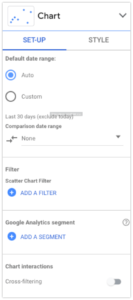 Segmenty w Looker Studio.
Natomiast, jeśli mowa o danych z “czwórki” (czytaj: Google Analytics w wersji 4), do dyspozycji pozostaje nam jedynie obszar Audiences, czyli po prostu – grupy Odbiorców.
Pomimo faktu, że zarówno jedna, jak i druga funkcjonalność korzysta z dobrodziejstw segmentacji – to występują pomiędzy nimi spore różnice. W przypadku naszych raportów istotne będzie to, że Odbiorcy nie działają “wstecz”, co oznacza, że gromadzenie danych jest możliwe dopiero po ich utworzeniu. Dobrą praktyką jest zatem jak najszybsze utworzenie – jak największej liczby grup odbiorców. Jaka wartość będzie właściwa? Najlepiej taka, którą uznasz za przydatną w swoich analizach. 😊
Wspomniane grupy odbiorców łatwo ustawisz w tej samej sekcji, co definicje niestandardowe, czyli w Konfiguracji. Jeżeli nie dodasz tam nic “od siebie” – z poziomu wymiarów w Data Studio otrzymasz dostęp tylko do wszystkich użytkowników oraz kupujących (jeżeli Twoja usługa to e-commerce).
Raportowanie wyników pozyskania ruchu za pomocą Google Analytics 4 przeszło na zupełnie inny i całkiem nowy poziom. Oprócz wymiarów prezentowanych poprzez sesje (które w “czwórce” liczone są nieco inaczej, niż miało to miejsce w przypadku Universal Analytics*), mamy dostęp do danych pozyskania zarówno na poziomie użytkownika, sesji jak i konwersji.
* W GA4 nie dochodzi do “sztucznego” tworzenia się nowych sesji, które wynikają np. ze zmiany parametrów źródła ruchu. Klasycznym tego przykładem może być, chociażby powrót z bramki płatności w e-commerce.
Przyjrzyjmy się zatem wymiarowi campaign oraz dostępnym jego konfiguracjom, które obecnie możemy użyć w Data Studio:
Jak widać, dzięki takiemu rozróżnieniu działania marketingowe mogą być analizowane oraz oceniane na znacznie bardziej szczegółowym poziomie, niż miało to miejsce, chociażby w Universal Analytics.
Warto pamiętać, że do naszej dyspozycji pozostaje również ogólny wymiar Kampania, który możemy podzielić na:
A jak to wygląda w praktyce? Najlepszej odpowiedzi na to pytanie udzielą Ci dwie poniższe tabele. Jedna zawierająca wymiar Session campaign, natomiast druga – prezentująca samo Campaign.
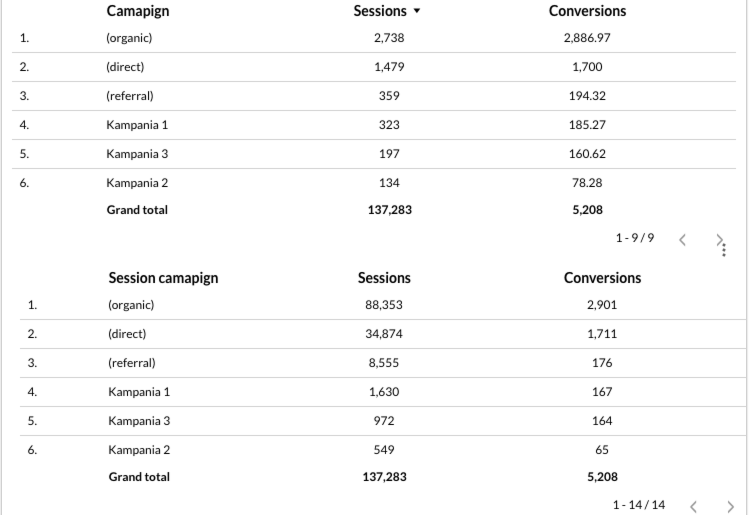 Tabele pokazujące wymiar Session campaign oraz Campaign.
Jak łatwo dostrzec – na pierwszej z nich zobaczysz tylko sesje, w których pojawiła się konwersja. Natomiast w drugim znajdziesz wszystkie sesje z danym parametrem campaign.
Zastanawiasz się, dlaczego pomiędzy metrykami występują pewne różnice w konwersji? Już odpowiadam! 😊 Odpowiedź jest prosta i wynika bezpośrednio z atrybucji. Mianowicie, Google Analytics 4 stosuje domyślny model atrybucji w formie cross channel data driven attribution. To dzięki takiemu podejściu liczba konwersji dla danego źródła nie będzie taka sama w obu tabelach.
Oczywiście, liczba konwersji pozostaje taka sama (bo jest to zdarzenie, które wykonał użytkownik), jednak zmienia się sposób, w jaki są one przypisywane do konkretnych kampanii.
Jeszcze do niedawna (dokładnie do lipca 2022 roku), parametry utm_term i utm_content nie były dostępne z poziomu interfejsu Google Analytics 4. Niestety, pomimo obecności tych wymiarów na wcześniej wspomnianej liście, na ten moment nie znajdziemy ich jeszcze w wymiarach oferowanych przez Looker Studio.
W obecnej formie Google Analytics 4 – na próżno szukać rozbudowanych i wszechstronnych raportów uwzględniających zapytania pochodzące z wyszukiwarki. Oczywiście, w zależności od rodzaju oraz rozmiaru biznesu – dostępne rozwiązania mogą prezentować mniejszą lub większą wartość.
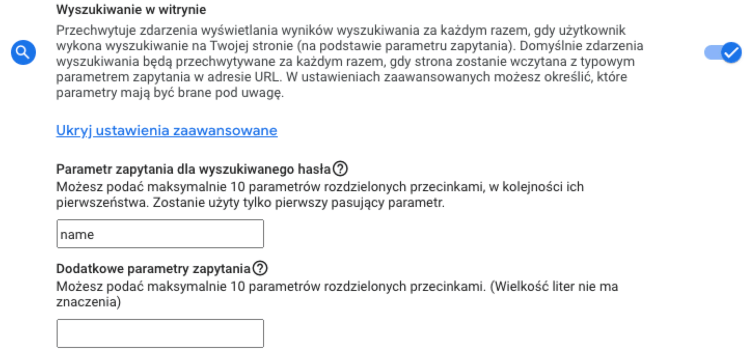 Raporty uwzględniające zapytania pochodzące z wyszukiwarki.
Mogłoby się zatem wydawać, że konfiguracja fraz w ustawieniach usługi załatwiają sprawę, zgadza się? No nie do końca. 😊 Jeżeli chcesz wizualizować je za pomocą Looker Studio, to dodatkowo musisz udać się do zakładki Konfiguracja, a następnie w niej dodać wybraną frazę kluczową (jako nowy wymiar).
Dlaczego może być warto? Na poziomie interfejsu funkcje filtrowania i agregowania danych są ograniczone. Jeżeli chcesz mieć możliwość tworzenia bardziej spersonalizowanych wykresów oraz tabel dotyczących wyszukiwarki (np. wyszukiwane hasła chciałbyś podzielić na grupy, np. grupa 1 – frazy produktowe, grupa 2 – frazy związane z FAQ, itp) to najpierw musisz mieć do nich dostęp na poziomie narzędzia do wizualizacji. 😊
Chociaż model danych GA4 kieruje nas w stronę użytkownika oraz zdarzeń, często w prowadzonych analizach nadal korzystamy z konceptu samej wizyty i chcemy brać pod uwagę m.in. stronę, od której użytkownik zaczął przygodę z naszym serwisem.
Z perspektywy domyślnych raportów, z którymi możemy się spotkać bez konieczności przeprowadzania dodatkowej konfiguracji w interfejsie usługi Google Analytics, na próżno szukać raportu zawierającego strony startowe (bo takowego po prostu nie ma). Oczywiście, można go zorganizować własnoręcznie – za pomocą stworzenia nowej kolekcji. Więcej na ten temat znajdziesz w materiałach od Google.
Skoro na próżno szukać wymiaru Landing Page w Looker Studio, to czy w ogóle jesteśmy w stanie wyświetlić te dane w jakiś inny sposób? Odpowiedź brzmi: tak! Wystarczy, że usługa Google Analytics 4 zostanie podłączona do BigQuery.
Pewnie teraz w Twojej głowie rodzi się pytanie dotyczące zasadności takiego podejścia. W końcu korzystanie z BigQuery jest nie tylko dodatkowo płatne, ale przede wszystkim wymaga posiadania wiedzy oraz umiejętności związanych z SQL. Odpowiedź nie może być inna niż – “to zależy”. 😉
Jeżeli masz w planach bardziej zaawansowane analizy z danych pochodzących z GA4, a nawet ich ewentualne łączenie z innymi danymi (np. z CRM), a także chcesz posiadać dostęp do “surowych” informacji – jako analityk prędzej czy później zetkniesz się z koniecznością stworzenia odpowiedniego zapytania.
Jeżeli temat BigQuery zainteresował Cię na tyle, że chcesz go dalej eksplorować – gorąco zachęcam Cię do zapoznania się z artykułem Mariusza, który również czeka na Ciebie na naszym blogu, o tutaj: BigQuery i Google Analytics 4 – jak wykorzystać ich potencjał?
Odpowiadając krótko i zwięźle na pytanie zawarte w powyższym śródtytule – tak, ale z rozwagą. 😊
Dane z usług Universal Analytics przestaną być zbierane już za mniej niż rok, więc jeżeli aktualnie posiadasz rozbudowane raporty to nie zostawiaj tego na ostatnią chwilę! Cały proces przenoszenia danych zajmie trochę czasu, do tego warto go poprzedzić odpowiednimi przygotowaniami. Planując, w jaki sposób chcesz wyświetlać dane z Twojej nowej usługi, możesz poszerzyć swoją wiedzę na temat samego narzędzia, a także być świadomym zmian czy aktualnych ograniczeń.
Mam nadzieje, że dzięki temu artykułowi część migracyjnych zagwozdek będziesz mieć już za sobą. Jeżeli zastanawiasz się jak wykorzystać te narzędzia w Twojej organizacji i wznieść analitykę na jeszcze wyższy poziom to pogadajmy!
Jeśli wolisz zrobić to osobiście – koniecznie sprawdź wpis na naszym blogu mówiący o tym jakich błędów unikać w Google Analytics.


Tagi:
Historie sukcesów
Ostatnie wpisy na blogu