Choć Looker Studio (daw. Google Data Studio) nie należy do narzędzi, które pojawiły się na rynku wczoraj (do jego premiery doszło stosunkowo dawno, bo w 2016 roku), to nadal wiele osób nie wie o jego istnieniu. Z kolei zdecydowana większość tych, którzy “coś” kojarzą – nie do końca zdaje sobie sprawę, jakie możliwości daje to rozwiązanie.
Jeśli zaliczasz się do tego grona – mam dobrą wiadomość. Treść tego artykułu poświęcę na dogłębne i szczegółowe omówienie definicji, sposobów wykorzystania, no i oczywiście – mocnych oraz słabych stron Google Data Studio. Jeżeli wiesz o nim nieco więcej – uspokajam. W dalszej części wpisu umieściłem też kilka innych ciekawych “smaczków”, które z pewnością wykorzystasz w swojej codziennej pracy.
Ale żeby nie przedłużać – pozwól, że zacznę od krótkiego wprowadzenia.
Co znajdziesz w tym artykule?
Definicja, czyli czym jest Looker Studio (daw. Google Data Studio)?
Jak działa Looker Studio (daw. Google Data Studio)?
Nowe funkcje i kierunki rozwoju Looker Studio w 2025–2026
Dla kogo jest Looker Studio (daw. Google Data Studio)?
Zalety Looker Studio (daw. Google Data Studio). Dlaczego warto z niego korzystać?
Wady Looker Studio (daw. Google Data Studio)? Co świadczy o jego słabościach?
Jak przygotować raport w Looker Studio (daw. Google Data Studio)?
Looker Studio (daw. Google Data Studio) – podsumowanie
Looker Studio (daw. Google Data Studio) (na potrzeby tego artykułu czasami będę używać skrótu GDS) to wszechstronne narzędzie do wizualizacji danych.
Pozwala na tworzenie czytelnych raportów umożliwiających pozyskiwanie bieżących danych na temat wybranych obszarów firmy, analizowania przebiegu i wyników kampanii, wyciągania wniosków i przygotowywania rekomendacji, a nawet podejmowania na tej podstawie decyzji.
Z uwagi na łatwość obsługi, szybki dostęp oraz czytelny interfejs, stanowi doskonały wybór dla wszystkich osób, które chcą posiadać wgląd do stosunkowo prostych analiz.
Looker Studio (daw. Google Data Studio) umożliwia integrację informacji pochodzących z innych miejsc, a następnie daje szerokie możliwości wykonywania na ich podstawie mniej lub bardziej rozbudowanych raportów. Co ważne – wszystko odbywa się za pomocą łatwego interfejsu, który nie wymaga wiedzy i umiejętności z zakresu kodowania.
Źródłami, z których GDS może czerpać dane, są m.in.:
Jednak na tym lista możliwości wcale się nie kończy. Dzięki opcji tworzenia własnych konektorów*, ilość potencjalnych połączeń jest praktycznie nieograniczona.
* Konektory (connectors) to dodatkowe narzędzia, które umożliwiają integrację Looker Studio (daw. Google Data Studio) z innymi źródłami danych.
W ostatnich miesiącach platforma Looker Studio, będąca następcą Google Data Studio, zyskała szereg aktualizacji, które wyraźnie wskazują kierunek jej rozwoju w 2025–2026 r. Google wprowadził m.in. bardziej zaawansowane konektory danych, obsługę większych zestawów (do 75 000 wierszy) oraz logi audytowe w Looker Studio Pro, co ułatwia zarządzanie i bezpieczeństwo pracy zespołowej. To sygnał, że narzędzie zmierza w stronę profesjonalnych zastosowań BI przy zachowaniu intuicyjności dla użytkownika.
Dużo osób, które nie są biegłymi analitykami, ale potrzebuje regularnego dostępu do informacji, ma problemy z pozyskiwaniem oraz interpretacją danych, które oferują konkretne narzędzia.
Pisząc to, mam na myśli przede wszystkich potężne źródło, jakim jest Google Analytics 4. Wiele osób nie umie się po nim “poruszać”, wyciągać właściwych danych, wnioskować, interpretować. O właściwym filtrowaniu nawet nie wspominając. To właśnie między innymi dla nich zostało stworzone narzędzie Looker Studio (daw. Google Data Studio).
Z jednej strony korzystają z niego analitycy i osoby odpowiedzialne za szeroko pojęte dane, dla których jest pewnego rodzaju agregatorem danych. A mówiąc jeszcze prościej, Looker Studio (daw. Google Data Studio) pozwala im wyciągać kluczowe (z punktu widzenia danego obszaru) informacje, a następnie prezentować je w przystępny sposób.
Jednak kluczowymi odbiorcami tego narzędzia są osoby nie do końca związane z obszarem analizy danych, w tym: członkowie zarządu, dyrektorzy i kierownicy wybranych obszarów firmy, a także inni przedstawiciele biznesu czy marketingu.
Looker Studio (daw. Google Data Studio) sprawia, że zamiast często skomplikowanych i trudnych w interpretacji tabelek, otrzymują jasne i bardzo czytelne dashboardy.
Biorąc pod uwagę powyższe możliwości tego narzędzia, nie sposób oprzeć się wrażeniu, że GDS stanowi swego rodzaju “łącznik”. Tzw. “most”, który pozwala na sprawną komunikację pomiędzy “światem analiz”, a szeroko pojętym biznesem.
Ułatwia pracę analityków, którzy są w stanie szybko (i łatwo) przygotowywać dashboardy pokazujące rzeczy, na którym zależy przedstawicielom biznesu. Z drugiej strony – odbiorcy raportów nie muszą się przejmować, że dane, które weryfikują, są nieczytelne lub nie do końca trafione. GDS przedstawia im konkretne dane “jak na tacy”.
Do mocnych stron, wynikających z użytkowania GDS, zaliczam:
Mocną przewagą, a jednocześnie jednym z głównych powodów, dla których wiele firm stawia na Looker Studio (daw. Google Data Studio), jest przejrzystość i czytelność prezentowanych danych. Narzędzie daje szerokie możliwości personalizacji, dzięki którym każda ważna informacja może zostać pokazana na szereg różnych sposobów.
Wiele wykresów do wyboru (kołowe, słupkowe itp.), mnogość kolorów i czcionek. To tylko kilka przykładów tego, w jaki sposób można zadbać o właściwe pokazanie kluczowych informacji.
Jak już wspomniałem – GDS pozwala na sprawną integrację z wszystkimi najpopularniejszymi źródłami danych. W bibliotece konektorów znajduje się 20 oficjalnych konektorów (przygotowanych przez Google) oraz uwaga… blisko 500 należących do tzw. Data Studio Community Connectors. Każda z nich stanowi gotową pozycję, którą można uruchomić kilkoma prostymi kliknięciami.
To sprawia, że wszystkie ważne informacje mogą znajdować się w jednym miejscu. Bez konieczności generowania kilku lub kilkunastu raportów, a tym bardziej bez “przeklikiwania się” pomiędzy różnymi zakładkami.
Looker Studio (daw. Google Data Studio) to w 99% darmowe narzędzie. Powiedziałem w 99%? Zgadza się! 1% stanowią dodatkowo płatne rozwiązania, do których możemy zaliczyć wspomniane już konektory (ale tylko wybrane!), a także sposoby wizualnej prezentacji danych (template’y).
Pomimo istotnych zalet, warto również wspomnieć, że to narzędzie nie jest całkowicie idealne. Dlatego pora na kilka “gorzkich słów”.
GDS ma też kilka słabych punktów, które w niektórych przypadkach mogą okazać się uciążliwe. Do istotnych ograniczeń zaliczamy, chociażby:
Jeżeli miałbym wymienić jedną kluczową wadę, która “boli” mnie najbardziej – zdecydowanie byłaby to prędkość. Nie zrozum mnie źle. Narzędzie Looker Studio (daw. Google Data Studio) “samo w sobie” działa całkiem sprawnie. Problemy zaczynają pojawiać się dopiero wtedy, gdy zależy nam na generowaniu bardziej rozbudowanych raportów, które opierają się na wielu źródłach danych.
Zasada jest prosta: im więcej modyfikacji, tym Looker Studio (daw. Google Data Studio) działa wolniej. Wówczas to ograniczenie GDS może dać o sobie znać i sprawić, że tworzenie kolejnych dashboardów nie będzie już tak ekspresowe.
Jeżeli zależy Ci na szybkim działaniu – możesz poszukać możesz nieco szybszych, bardziej zaawansowanych i płatnych alternatyw (np. Tableau czy Looker). Możesz również zastosować kilka trików, które pozwolą przyspieszyć działanie Looker Studio (daw. Google Data Studio). Ale to już temat na osobny artykuł ;).
Powiedzieć, że Looker Studio (daw. Google Data Studio) ma pewne bugi to jakby nic nie powiedzieć 😊. Ich problem często polega na tym, że nie do końca wiadomo, skąd się wzięły i co je wywołało. Na szczęście w większości przypadków rozwiązywanie problemów z GDS jest proste. Wystarczy, po prostu przeładować!
Oczywiście największe utrudnienie może stanowić fakt braku wbudowanych konektorów do popularnych narzędzi spoza ekosystemu Google. W tym zwłaszcza tych związany z portalami jak Facebook czy Pinterest. Jeżeli zależy Ci na pozyskiwaniu danych z tych miejsc – nie masz wyjścia i musisz dodatkowo za nie zapłacić.
Na początku tego artykułu obiecałem, że zawrę w nim zarówno informacje dla początkujących, jak i tych, którzy już “coś wiedzą”. A skoro definicja, przeznaczenia oraz przegląd mocnych i słabych stron mamy już za sobą – pora na ćwiczenia praktyczne.
1. Zacznijmy od dodania Nowego raportu na ekranie głównym Looker Studio (daw. Google Data Studio).

2. Stworzyliśmy pusty template – na początku zmieńmy tytuł dashboardu. Możemy to zrobić w lewym górnym rogu naszego raportu.
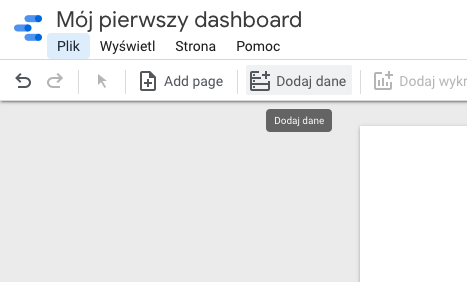
3. Następnie musimy wskazać zbiór danych, na podstawie którego chcemy przygotować dashboard. W tym celu klikamy przycisk dodaj dane.
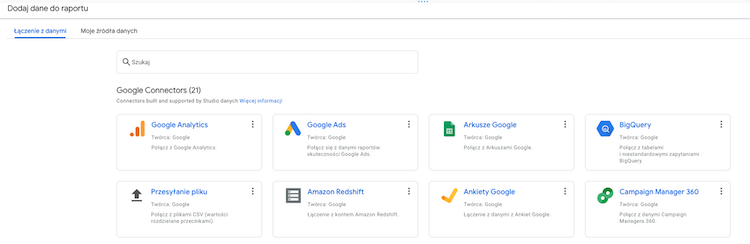
4. Zostaniemy przeniesieni do menu wyboru typu połączenia z danymi (możemy wybrać spośród 21 wbudowanych konektorów). Na potrzeby tego zadania skupmy się na podstawowym źródle, tzn Google Analytics. Po wyborze zostaniemy przeniesieni do okna wyboru widoku, który chcemy wizualizować. Połączenie z Google Analytics mamy gotowe – możemy przejść do wizualizacji.
5. Zacznijmy od dodania tytułu wykresu. W tym celu dodajemy pole tekstowe klikając w przycisk “Tekst” na górnym pasku nawigacyjnym.

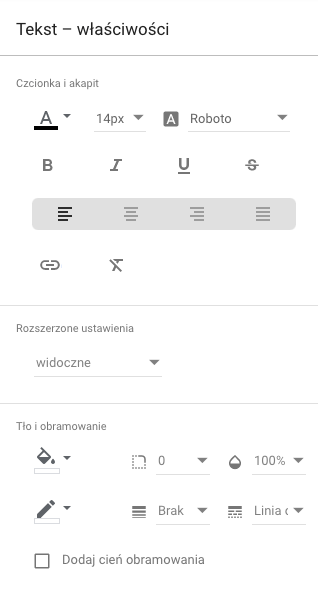
6. Dodane pole tekstowe możemy dowolnie edytować – opcje edycji tekstu znajdują się po prawej stronie w zakładce “Tekst – właściwości”.
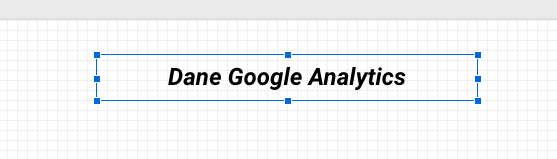
7. Po zmianie czcionki na rozmiar 24, pogrubieniu, dodaniu kursywy i wycentrowaniu tekstu tytuł wygląda następująco.
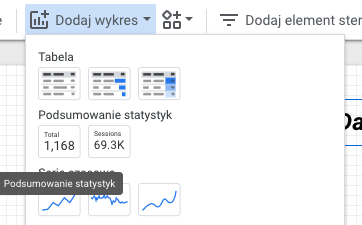
8. Czas na dodanie statystyk – zacznijmy od dodania prostych okienek zawierających najważniejsze statystyki. Możemy to zrobić klikając “Dodaj wykres” i wybierając widżet “Podsumowanie statystyk”.
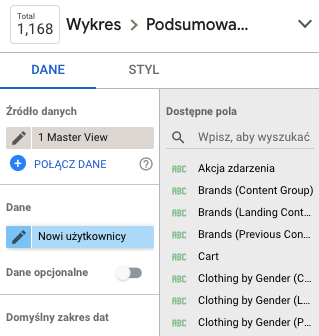
9. Teraz menu po prawej stronie wygląda inaczej – widzimy możliwość wyboru źródła danych (w naszym przypadku to utworzone wcześniej połączenie z widokiem “1 Master View”) oraz wybór danych, które powinny być przedstawione. Wybierzmy metrykę “Nowi użytkownicy”.
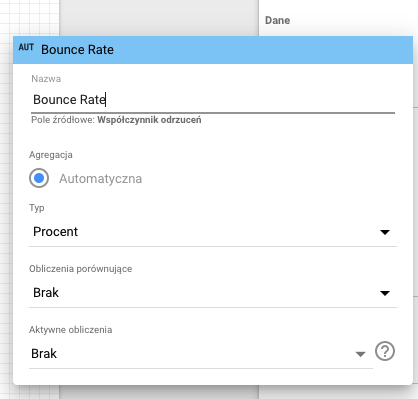
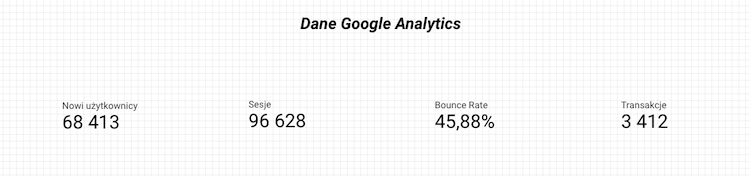
10. Powtórzmy działanie i dodajmy jeszcze 3 podobne podsumowania opisujące metryki Sesje, współczynnik odrzuceń oraz transakcje. Klikając ołówek po lewej stronie nazwy metryki możemy zmienić jej ustawienia np. zmieniając jego nazwę. Zróbmy to dla metryki współczynnik odrzuceń i ustawmy etykietę “Bounce Rate”.
11. Po dodaniu elementów nasz dashboard wygląda następująco:
12. Czas na dodanie przykładowego wykresu. Spośród wielu dostępnych opcji, wykorzystajmy “Wykres z serią czasową” i dodajmy tam dwie metryki – sesje oraz transakcje. Efekt wygląda następująco:
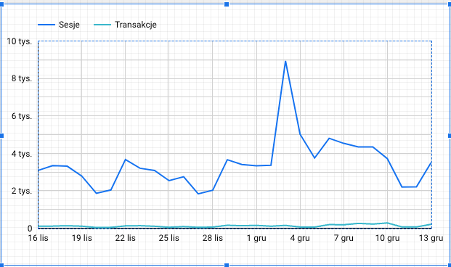
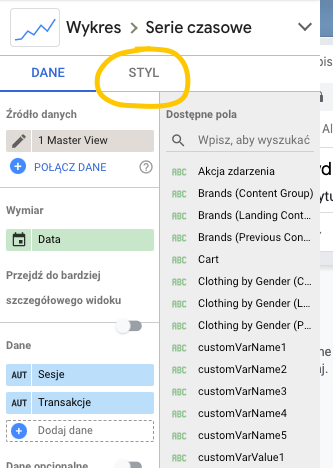
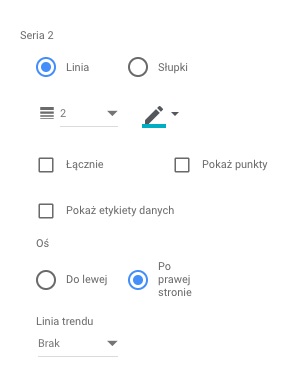
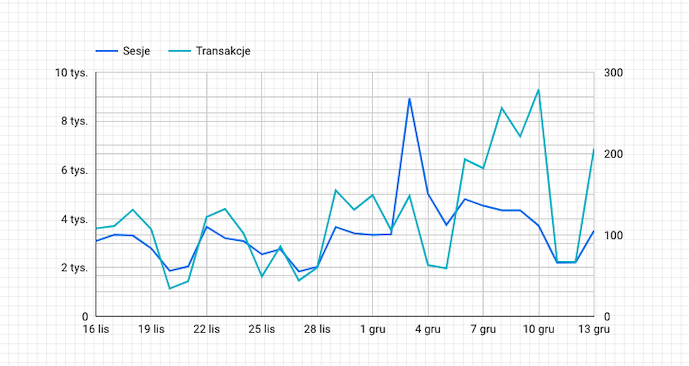
13. Ze względu na bardzo dużą różnicę w skali, linia przedstawiająca liczbę transakcji jest bardzo nieczytelna. Poprawmy to dodając dodatkową oś pionową na naszym wykresie. Zmieniamy zakładkę na “Styl”, a następnie dla serii 2 (transakcje) zmieńmy opcję oś na wartość “Po prawej stronie”.
14. Wykres wygląda zdecydowanie lepiej.
15. Nasz dashboard jest prawie gotowy. Pod wykresem mamy zdecydowanie za dużo wolnego miejsca. Możemy je ukryć, modyfikując ustawienia bieżące strony.
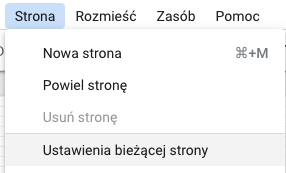
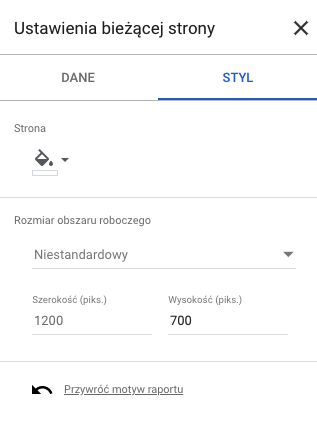
16. Gotowe – w 5 minut stworzyliśmy pierwszy, podstawowy raport w Data Studio.
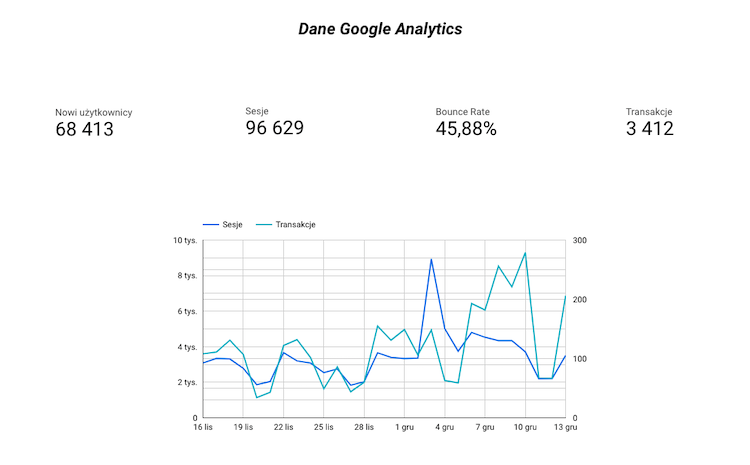
Gotowe! Całość nie powinna zająć Ci więcej niż 5 minut.
I to by było na tyle! Jak widzisz – Looker Studio (daw. Google Data Studio) to wszechstronne narzędzie, dzięki któremu proces pozyskiwania danych, opracowywania na ich podstawie raportów, a także dalszej interpretacji, wyników staje się zdecydowanie przystępniejszy.
W Conversion wykorzystujemy je między innymi po to, aby ułatwiać procesy analizy i wyciągania wniosków. Robimy to jednak przede wszystkim po to, aby nasi klienci zyskiwali wygodny dostęp do wyselekcjonowanych danych, które najbardziej ich interesują.


Tagi:
Historie sukcesów
Ostatnie wpisy na blogu