W ostatnim artykule na temat istoty kokpitów (dashboardów) managerskich w analityce internetowej pisałem o różnych rozwiązaniach, które uzupełnią nasz system raportowania. Obiecałem również, że pokażę krok po kroku jak stworzyć własny kokpit w darmowych dokumentach Google. Dzisiaj przyszła pora na tę instrukcję. Pamiętajmy jednak, że same dokumenty Google nie są super stabilnym narzędziem, ale do prostych kokpitów managerskich nadają się znakomicie. Jak w takim razie stworzyć w nich swój pierwszy automatyczny dashboard (kokpit) managerski?
1. Tworzymy pusty arkusz kalkulacyjny
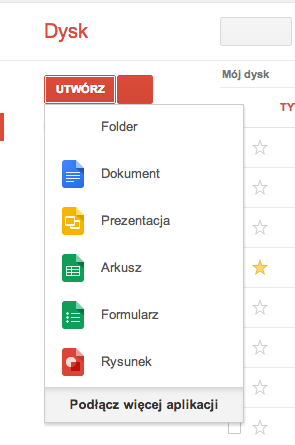
Tutaj nie będę się szczególnie rozwodził. Klikamy na UTWÓRZ Arkusz i gotowe.
2. Instalujemy skrypt Google Analytics Data Fetch Functions
A dokładnie rzecz ujmując, w galerii skryptów (Narzędzia/Galeria skyptów) wyszukujemy skrypty „google analytics” i instalujemy skrypt Google Analytics Data Fetch Functions
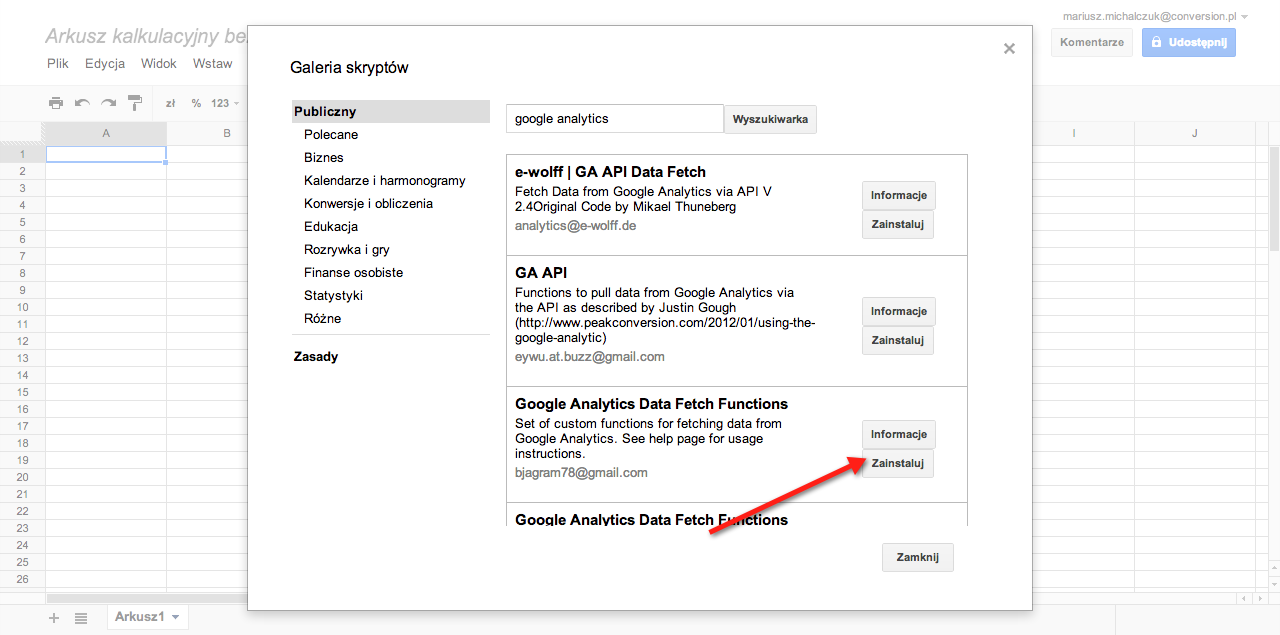 W czasie instalacji zostaniemy poproszeni o autoryzację dostępu skryptu do naszego konta Google, na którym w Google Dokumentach tworzymy dashboard. Oczywiście autoryzujemy dostęp:)
3. Sprawdzamy czy dysponujemy funkcjami API Google Analytics
Po instalacji skryptu w Menedżerze skryptów (Narzędzia/Menedżer skryptów) powinny pojawić się trzy funkcje. Na ich podstawie za chwilę będziemy zaciągali za pomocą API dane z naszego konta Google Analytics.
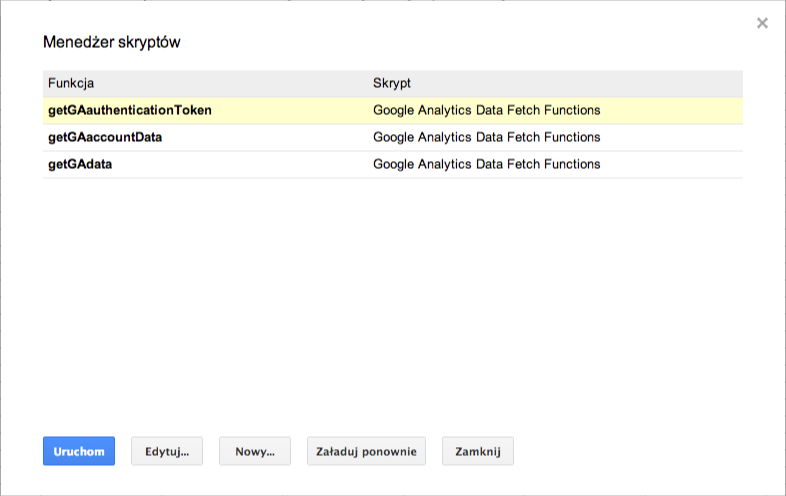 Menedżer skryptów pokazuje nam nowe funckje, które za chwilę wykorzystamy do połączenia się z API Google Analytics.
Do ściągnięcia danych poprzez API wykorzystamy dwie z trzech funkcji, które pojawiły się po zainstalowaniu nowego skryptu:
- getGAauthenticationToken(email, hasło), w której parametrami są dane dostępowe do konta Google Analytics, a wynikiem działania tzw. token, za pomocą którego następna funkcja będzie w stanie uzyskać dostęp do danych. Oczywiście dane będzie można ściągnąć z tych kont/profili, do których dostęp ma użytkownik o danym emailu.
- getGAdata(token, profile ID, metrics, start date, end date, filters, dimensions, segment, sort, includeHeaders, max row), w której definiujemy zbiór danych, które chcemy ściągnąć za pomocą API Google Analytics. Aby konstruować zaawansowane zapytania powinniśmy zrozumieć każdy z elementów tej funkcji.
Poszczególne parametry funkcji getGAdata dotyczą:
- token – jest to unikalne ID, które wcześniej wygenerowaliśmy funkcją, a więc wystarczy wskazać komórkę, w której mamy wynik działania funkcji getGAauthenticationToken, w której podaliśmy dane logowania naszego użytkownika do konta,
- profile ID – ID profilu, z którego będziemy ściągali dane. Oczywiście, użytkownik, którego dane podaliśmy w funkcji getGAauthenticationToken musi mieć dostęp do tego profilu. Samo ID profilu można pozyskać na kilka sposobów. Po pierwsze odczytam go w ustawieniach profilu:
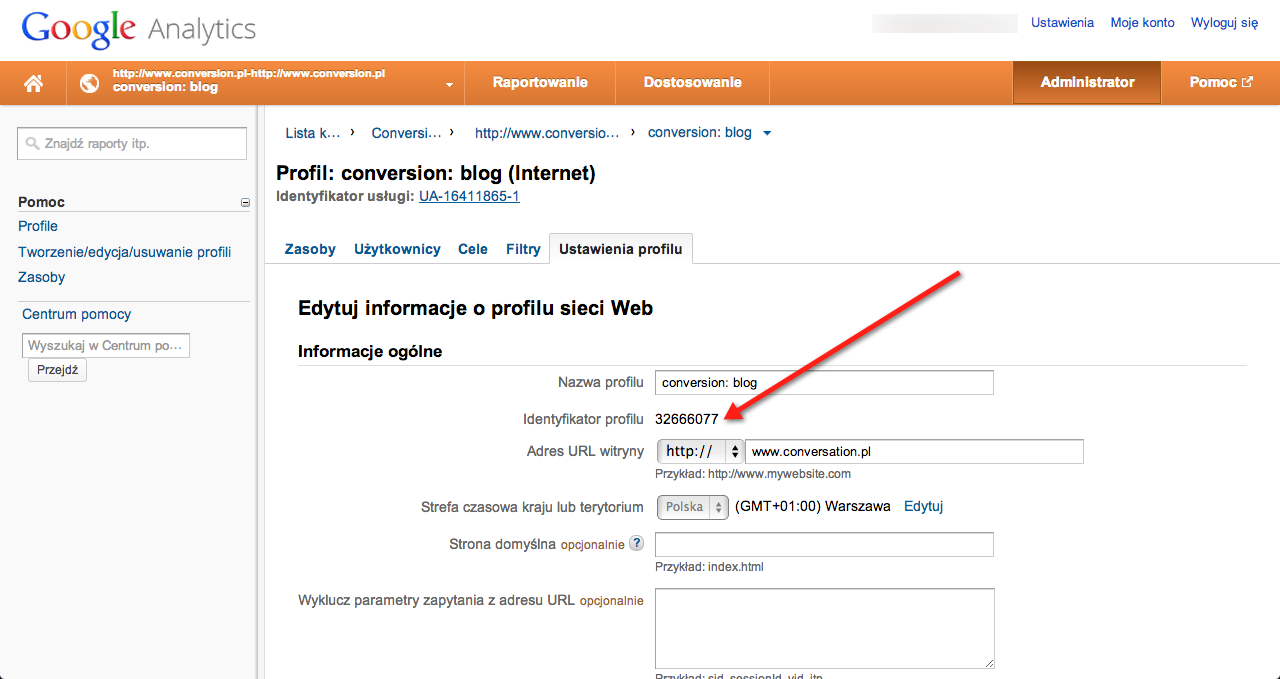 ID profilu odczytamy w zakładce administratora konta Google Analytics.
Jeżeli do profilu mamy dostęp użytkownika, to rzecz jasna nie możemy zajrzeć do ustawień tego profilu. W takiej sytuacji możemy skorzystać z Google Analytics Query Explorer 2, w którym na tej samej zasadzie (autoryzując dostęp dla wtyczki po podaniu naszych danych dostępowych) uzyskamy dostęp do ID profilu.
 ID profilu odczytamy również za pomocą Google Analytics Query Explorer 2.
… lub po prostu odczytać go z linku do każdego raportu w ramach tego profilu:
 Jeżeli pozostałe sposoby okażą się nieskuteczne, to ID profilu odczytamy również z URL raportu w ramach tego profilu.
- metrics – oznacza metryki, które chcemy wygenerować do naszego dashboardu. Jednym zapytaniem możemy wygenerować maksymalnie 10 metryk. Jeżeli nie znamy nazewnictwa metryk Google Analytics w API, to znajdziemy je w dokumentacji Google Analyics. Każdą kolejną metrykę oddzielamy w zapytaniu znakiem średnika „;”,
- start date oraz end date – określamy zakres dat naszego zbioru danych. Powinien on być w formacie rrrr-mm-dd,
- filters – na ściągane dane możemy nałożyć filtry – jak w raportach Google Analytics. Budujemy je za pomocą wyrażeń regularnych na podstawie naszych metryk i wymiarów. Tutaj znajdziecie informacje na ten temat,
- dimensions – oznacza wymiary, które chcemy wygenerować do naszego dashboardu. Jednym zapytaniem możemy wygenerować maksymalnie 7 wymiarów. Każdy kolejny wymiar oddzielamy znakiem średnika „;” w zapytaniu,
- segment – oznacza segmenty, które chcemy nałożyć na wyświetlane dane. Mogą to być zarówno segmenty zdefiniowane już w naszym profilu (wówczas musimy zdefiniować je za pomocą parametru gaid), jak również segmenty dynamiczne – tworzone w „locie”. Więcej na ten temat tutaj,
- sort – oznacza w jaki sposób chcemy sortować nasze dane tzn. względem jakiej metryki i rosnąco lub malejąco. Szczegóły tutaj,
- includeHeaders – określa czy dla wygenerowanych danych mają być wyświetlane nagłówki. Przyjmuje wartość ture lub false,
- max-results – określa ile wierszy ma być wygenerowane. Maksymalnie możemy ustawić tutaj 20 000 wierszy. Swoją drogą jest to maksymalna liczba wierszy którą jednorazowo możemy wyeksportować za pomocą interfejsu Google Analytics.
4. Przygotowujemy arkusz z zapytaniem do API
Kiedy wiemy, co poszczególne funkcje oznaczają pozostaje nam tylko przygotować odpowiedni arkusz, który będzie zawierał sprecyzowane dla naszego dashboardu (kokpitu) managerskiego dane. Oczywiście tych zapytań możemy utworzyć bardzo dużo – nie tylko jedno. Sugeruję, aby każde z nich umieścić w oddzielnej zakładce.
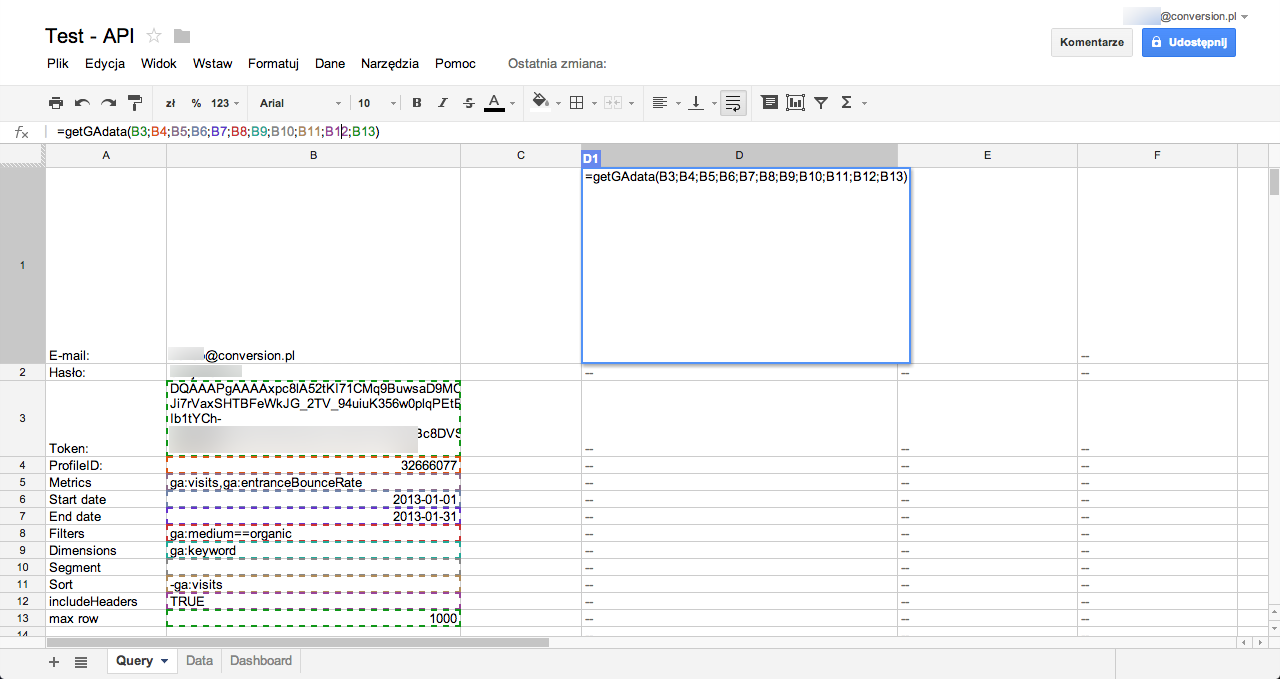 Przygotowanie arkusza zapytaniem do API Google Analytics polega na sprecyzowaniu, jakie dane z wybranego profilu chcemy ściągnąć. Zbudowane zapytanie za chwilę zaciągnie nam: Odwiedziny oraz Współczynnik odrzuceń z profilu o numerze 3266077. Metryki te będą pobrane dla marca 2013 dla odwiedzin z sieci wyszukiwania bezpłatnego (medium organic). Wymienione metryki będą wyświetlone względem słów kluczowych w kolejności malejącej względem odwiedzin. Dla wygenerowanych danych podane zostaną nagłówki kolumn. Zapytanie wygeneruje maksymalnie 1000 wierszy.
5. Generujemy dane
Nie pozostaje nam nic innego tylko użyć funkcji getGAauthenticationToken
oraz getGAdata wskazując odpowiednie wartości parametrów i chwilę poczekać na wygenerowanie się danych.
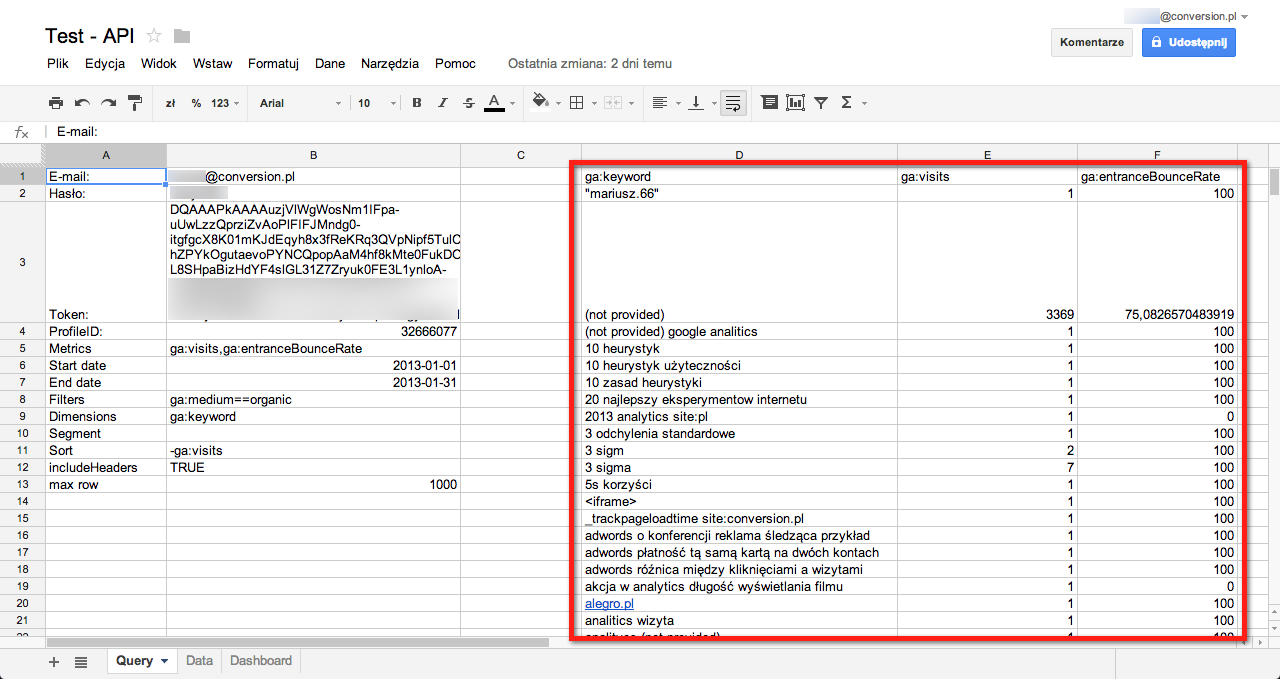 Ściągnięte dane są surowe i niesformatowane, ale za chwilę staną się pięknym dasboardem (kokpitem) managerskim.
6. Tworzymy dashboard (kokpit) managerski
Teraz musimy stworzyć tylko warstwę wizualną naszych danych tak, aby były łatwe i zrozumiałe po rzuceniu na nie okiem. Co więcej w oddzielnej zakładce arkusza możemy utworzyć panel sterujący, w którym będziemy zmieniali np. datę, a wartości te będą przekazywane dalej do naszego zapytania, które stworzyliśmy w punkcie 4. Jednocześnie po zmianie zapytania cały dashboard (kokpit) managerski automatycznie się nam odświeży.
Podsumowanie
Jak widzimy wystarczy 6 krótkich kroków, które pozwolą nam ściągnąć dane za pośrednictwem API z naszego Google Analytics. Taki automatyczny dashboard może z powodzeniem służyć do śledzenia wybranej kampanii lub sekcji strony. Możemy również udostępnić go osobom trzecim (bez możliwości edycji arkusza – no może poza opisanym w punkcie 6. panelem sterującym), aby miały dostęp do wybranych danych online.
Co myślicie o takim pomyśle na mini system raportowania?